
Bilder är alltid bra, ögat söker sig först till bild, foto eller illustration. Bild är såklart mycket direktare än text.
När du skrivit klart din text är det dags för redigering. Första steget är att lägga in en passande bild till innehållet. Logotyper, fotos, videor, tabeller, diagram – är bilder för WordPress. Dessa samlas i Media (högerlisten). Tryck på Media och två undermenyer visas; Bibliotek och Lägg till mediafil.

Bibliotek är de bilder som redan använts i bloggen, de samlas här. Kolla gärna vad som finns här. Bättre att återanvända härifrån om möjligt eftersom det sparar utrymme. Bilder kräver lite mer utrymme, dvs bytes. Observera att inte ta bort bilder härifrån, dessa är länkade till inläggen!
Lägg till… är de fotos du plockar hem externt. Du hämtar bilder antingen från dina egna foton från din kamera eller från bilder på nätet.
Viktigt att tänka på här när det gäller bilder hämtade från internet är att bilderna måste rättighet att publiceras dvs vara royaltyfria. Att bara söka och plocka från t ex Google är sällan lagligt. Förvisso är det sällan någon som granskar vem som äger bilden, och driva process i detta kostar mer än att köpa/sälja bilden. Men givetvis skall skaparen ha betalt för sitt arbete, det är ju den ambitionen vi alla har… Det finns hemsidor som levererar royaltyfria bilder, Unsplash.com är en av dem. Man kan annars köpa bild för någon hundralapp från AdobeStock mfl. Kan vara värt. Det finns också AI-verktyg (ChatGPT t ex) som skapar skräddarsydda bilder efter dina önskemål. Men oftast blir de så polerade och artificiella; ointressanta således.
Enklast är att välja ny rad med returknappen. Då får du uppmaningen att välja nytt block. Du får du upp ett antal val, välj Bild:

I rutan som kommer upp får du valet att Ladda upp, tryck på denna om du har en bild som du vill ha, sparad i din dator. Välj Select Image där du kan välja redan inlagda bilder från bloggen (de bilder som redan publicerats i tidigare inlägg).
(Som du ser finns även en blå ruta bredvid – Få personligt anpassade bilder – vilket jag antar är direktkopplat till AI. Har inte provat detta då jag undviker att använda sådana bilder då de blir för statiska oftast – men ser att de länkar vidare till en AI-motor alternativt till bildarkivet Unsplash.)
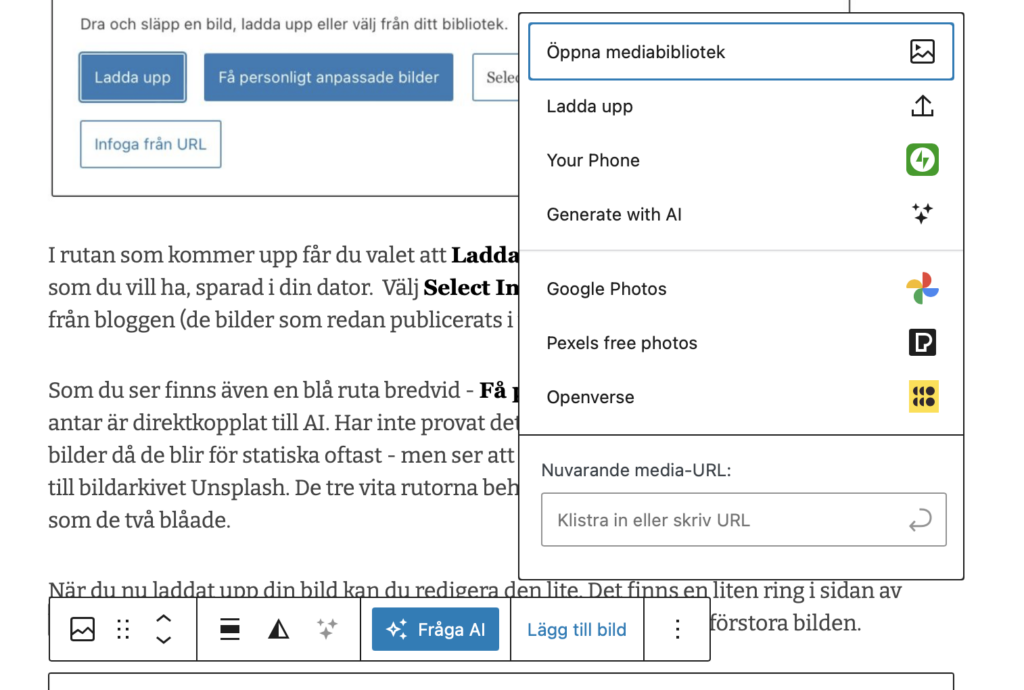
Du kan också föra pekaren över rutan Bild, då kommer en liten ruta upp med några olika val, t ex Lägg till Bild, tryck den och du får upp ytterligare val: Öppna mediabibbliotek, Ladda Upp, Your phone etc. Öppna mediabibliotek – där hittar du redan inlagda bilder i bloggens egna arkiv. Ladda Upp – samma som Select Image. Your Phone – fungerar om du bloggar från din smarttelefon, bloggen letar bland dina fotos i telefonen. Du måste koppla bloggen till ditt bildarkiv. Det finns även val där man kan välja bilder från Google Photos, Pexels, Openverse och även skriva in bildens plats enligt URL, dvs vad den länkar ifrån (platsen bilden hittas på, börjar generellt på [https://]osv). Jag letar aldrig bilder på Google då man aldrig kan vara säker på att de är tillåtna att publiceras. Man ska alltid respektera upphovsrätten, oavsett storlek och spridning.
När du nu laddat upp din bild kan du redigera den lite. Det finns en liten ring i sidan av bilden, och en i nederkanten. Via dessa kan du t ex förminska eller förstora bilden.
Du kan även förändra bildproportionerna enligt de mallade formaten, en typ av beskärning alltså. Vill du beskära bilden enligt dina egna önskemål, är det dock bättre att gå in i ett enklare fotoredigeringsprogram, vilket de flesta datorer eller smarttelefoner har numera. I smarttelefonerna redigerar man bild i fotogalleriet. Den generella symbolen för beskära bild ser ut som två versala L lagda som en kvadrat. (Bild på symbol senare).
Generellt är det snyggast att låta bilden fylla hela spalten, men man kan välja att t ex vänsterställa den, då löper text höger om bild. Denna justering hittar du via symbolen som ser ut som två vågräta streck med en svart kub emellan.
Man kan även lägga en länk till en hemsida i bilden. Ofta är ju bilden kopplad till något event eller något företags hemsida. Vi vet ju vid det här laget att sociala medier och sökmotorer ääälskar länkar! Synlighet är kung!
Använd symbolen som ser ut som typ (-), du får då upp en ruta som du lägger in önskad länk. Länken kopierar du från webbläsarens (Safari, Chrome ed) sökfält, den börjar som regel med https://. Klistra in denna i rutan. Viktigt att peka länken till en ny sida, du vill ju inte att din följare skall försvinna från ditt inlägg, man skall lätt kunna hitta tillbaka till inlägget. Det som länkats skickas alltså i en ny flik i webbläsaren. Efter rutan där du klistrat in adressen finns antingen en nedpil eller en undermeny där det finns en knapp Öppna i ny flik, aktivera den!
Du kan även lägga till bildtext; välj rutan som har tre vågräta prickar i sig. Då kommer en gråad text under bild som du skriver in text till bild. Inga långa texter här är att rekommendera – en kort mening bara. Kanske bara vem som fotograferat…
Det finns ytterligare en rad inställningar man kan göra med bilder, vilket jag kommer fördjupa dig i senare. Om man klickar på bilden, ändras högerfältet. Där finns val att göra som rundade hörn, förstora, förminska, bildupplösning mm.